更新操作方法(2012年5月8日)
2012-05-08 22:00:49
来源:软件服务社
当前版本号是F12.2_sp0的用户,可以按以下步骤进行更新:
一.下载升级包:
点击下面的链接,将升级包下载到本地:
Update_F12.2_sp0a.zip:无论您使用的是Windows版还是Linux版,都可以使用这个升级包。
二.系统升级:
请按下列说明开始系统升级。注意:一定要严格按照下面的说明和系统提示进行。
1. 登录主控系统,执行“系统维护——系统程序升级”功能,将“系统使用状态”点击为“暂停使用”(如下图所示),这样可以防止升级过程中有用户登录各关联系统、影响系统升级。
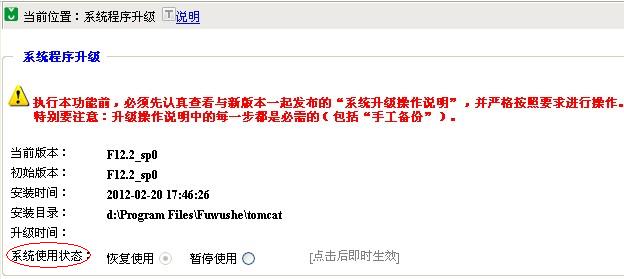
执行这个操作时,系统要求再次输入系统管理员的密码,输入密码并“确认”后,页面上又显示了以下内容:

(注意:这时先不要点击“浏览”或“开始升级”,应当先执行下面的操作)。
2. 然后,采用“手工备份”方式备份程序和数据:必须按照《维护和升级很简单》中“手工备份和恢复”部分的说明进行操作。这样万一在升级过程中出现操作失误或异常,可以恢复到以前的程序和数据,所以这一步非常重要。注意:手册中要求先停止、最后再启动协同管理系统的操作是必须要做的。这不仅是备份所需要的,而且如果不执行这个操作,后面的升级也会失败,所以一定要执行!
3. 手工备份完毕后,系统管理员再次登录主控系统、执行“系统维护——系统程序升级”功能,点击“上传升级包”后面的“浏览”按钮(升级包不需解压,直接上传这个zip文件即可),上传完毕后点击“开始升级”(升级过程可能需要几秒至几十秒时间,请耐心等候)。
4. 系统升级成功后,会提示:
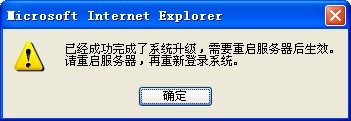
点击“确定”,此时已经成功完成了系统升级。需要重启服务器后生效。请重启服务器,再重新登录系统。
注意:
1. 如有问题,可以联系我们,我们会为您提供帮助,而且是免费的(请查看:系统升级时记住两条就没问题)。
2. 建议升级操作在下班后再做:因为在升级过程中(包括进行手工备份时),所有用户(包括系统管理员)都会被强制下线,因此建议升级操作在下班后再做。
3. 升级过程中如果出现意外,比如网络故障、服务器故障、停电、误操作,导致升级操作异常中断,或提示“升级失败”,可以按《维护和升级很简单》中“手工备份和恢复”部分介绍的方法,以“手工恢复”的方式,将“手工备份”的程序和数据全部恢复回去。确认“恢复”正常后,再按上述说明重新进行升级。
4. 如果当前是F11.8_sp0或以前的版本、不是F12.2_sp0版,必须先升到F12.2_sp0(网站的“下载中心”有以前各次升级的操作说明),然后再进行本次升级。